
Manual
Como usar o Projetos & Demandas
Um guia direto, do primeiro acesso aos recursos de equipe. As imagens são do sistema em uso: clique em qualquer uma para ver no tamanho original.
Primeiros passos
- Clique em Criar conta, no alto da página, e informe o nome, o e-mail e uma senha. O telefone é opcional.
- A senha precisa ter pelo menos 10 caracteres e não pode ser fácil de adivinhar. Misture palavras, números e símbolos.
- Se o envio de e-mails estiver ligado, abra o link que chega na sua caixa de entrada para confirmar o endereço.
- Para entrar, use Entrar, informe o e-mail, a senha e o código da imagem. Marque Lembrar de mim no seu próprio aparelho para não precisar entrar de novo por 60 dias.
Esqueceu a senha? Use Esqueci minha senha na tela de entrada. Para trocar a senha depois, abra o seu ícone, no canto superior direito, e escolha Alterar a Senha.
O quadro
É a tela principal. À esquerda fica a barra lateral, com o Meu Dia, o Calendário e as suas categorias. No centro ficam os projetos da categoria aberta, cada um em uma coluna, com os cartões dentro.
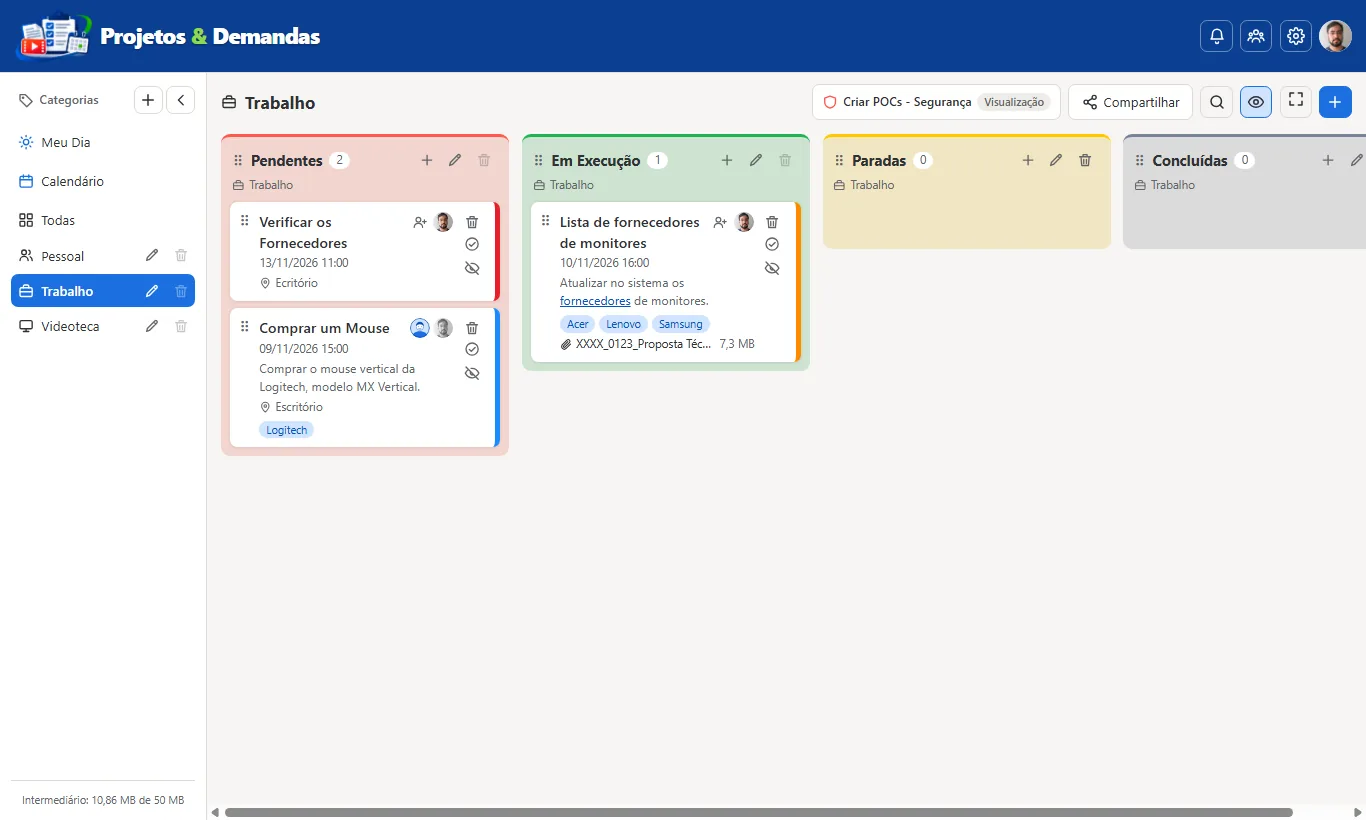
- Todas mostra os projetos de todas as categorias de uma vez.
- A seta ao lado do título Categorias recolhe a barra lateral e deixa só os ícones.
- No alto do quadro ficam a pesquisa, o botão das demandas ocultas, o modo foco e o + para criar um projeto.
- Com o mouse, arraste uma área livre do quadro para os lados para ver os projetos que não cabem na tela.
- O sino do cabeçalho fica vermelho quando há demandas atrasadas. Clique nele e escolha uma para abri-la.
- O rodapé da barra lateral mostra o seu plano e o espaço já usado pelos arquivos.
Categorias
As categorias separam os grandes assuntos: Trabalho, Pessoal, Estudos. Todo projeto pertence a uma categoria, por isso crie a primeira categoria antes do primeiro projeto.
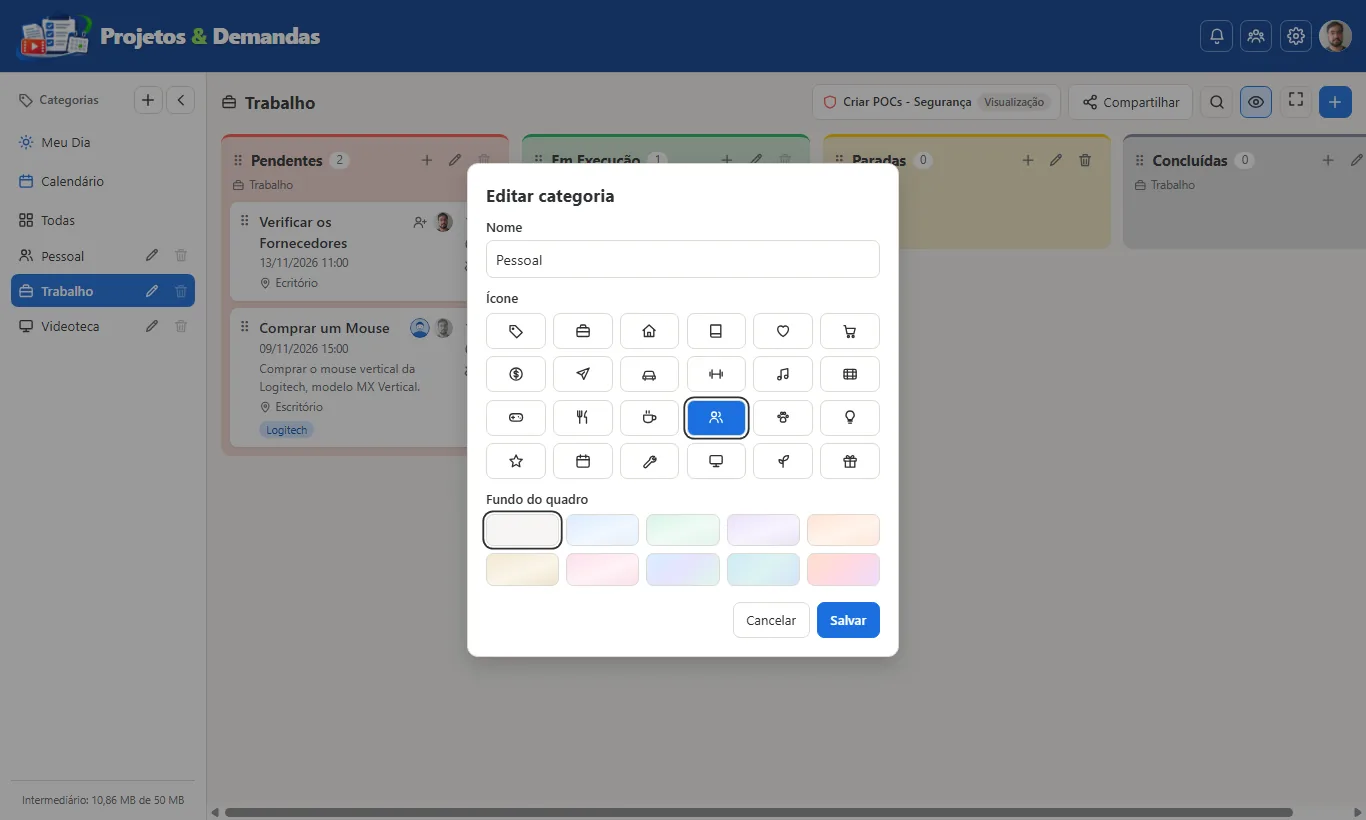
- Para criar, clique no + ao lado do título Categorias.
- Para alterar, clique no lápis ao lado da categoria. O fundo escolhido aparece no quadro sempre que ela está aberta.
- A lixeira só fica ativa quando a categoria não tem projetos.
Projetos
Os projetos são as colunas do quadro. Você pode usá-los como etapas (Pendentes, Em Execução, Concluídas) ou como frentes de trabalho (Cliente A, Cliente B).
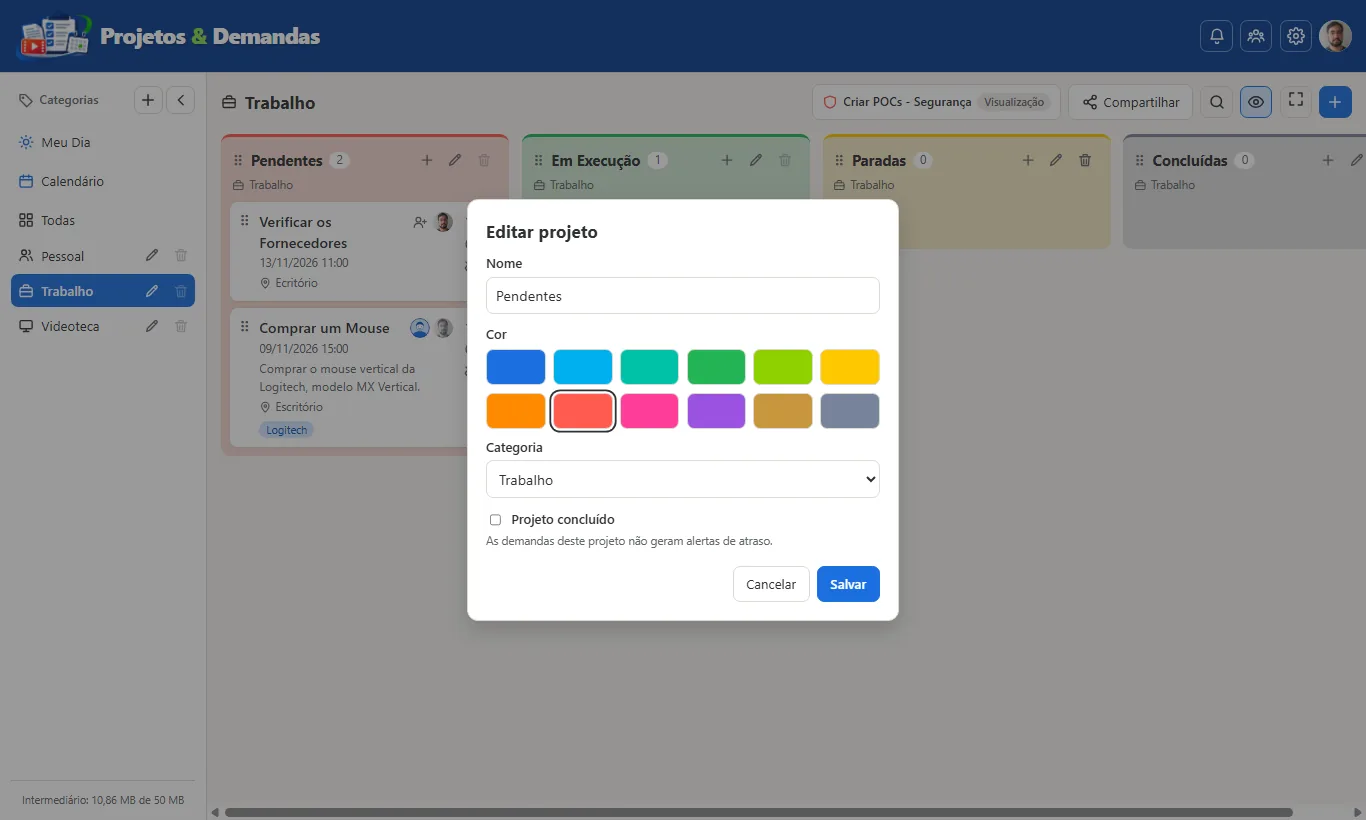
- Crie pelo + azul, no alto do quadro, e altere pelo lápis do cabeçalho do projeto.
- Mude a ordem arrastando o projeto pela alça (os seis pontinhos) à esquerda do nome.
- Marque Projeto concluído num projeto como Concluídas: os cartões dele deixam de gerar alertas de atraso.
- A lixeira só fica ativa quando o projeto não tem cartões, inclusive os ocultos.
Tipos de cartão
O + no cabeçalho de cada projeto abre o menu de criação, com quatro tipos de cartão.
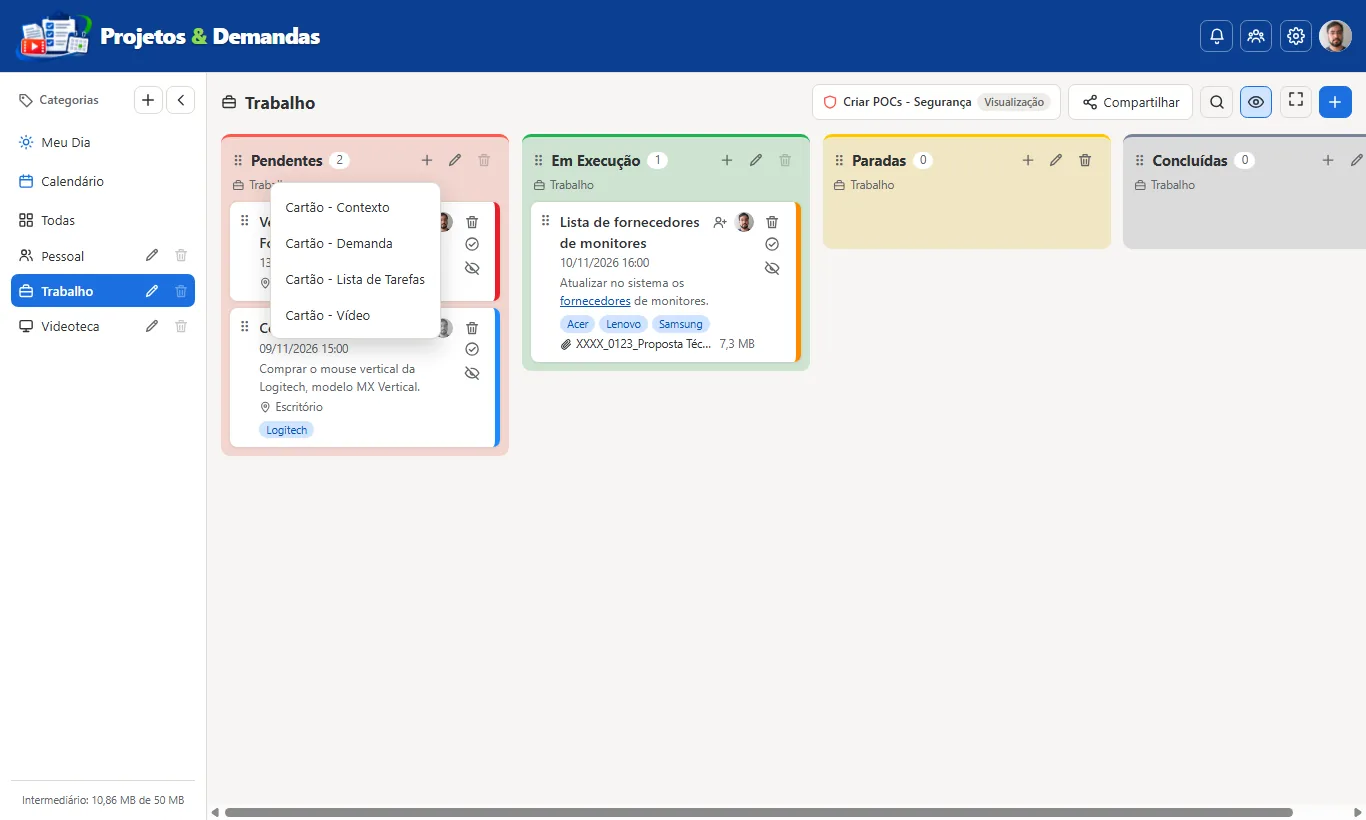
- Contexto
- Você escolhe as seções do cartão: arquivos, descrição, checklist e vídeo.
- Demanda
- O cartão clássico, com descrição formatada e arquivos.
- Lista de Tarefas
- Um checklist com itens que se marcam, se reordenam e mostram o progresso.
- Vídeo
- Um vídeo do YouTube ou do Vimeo, com os dados e o player.
Demanda
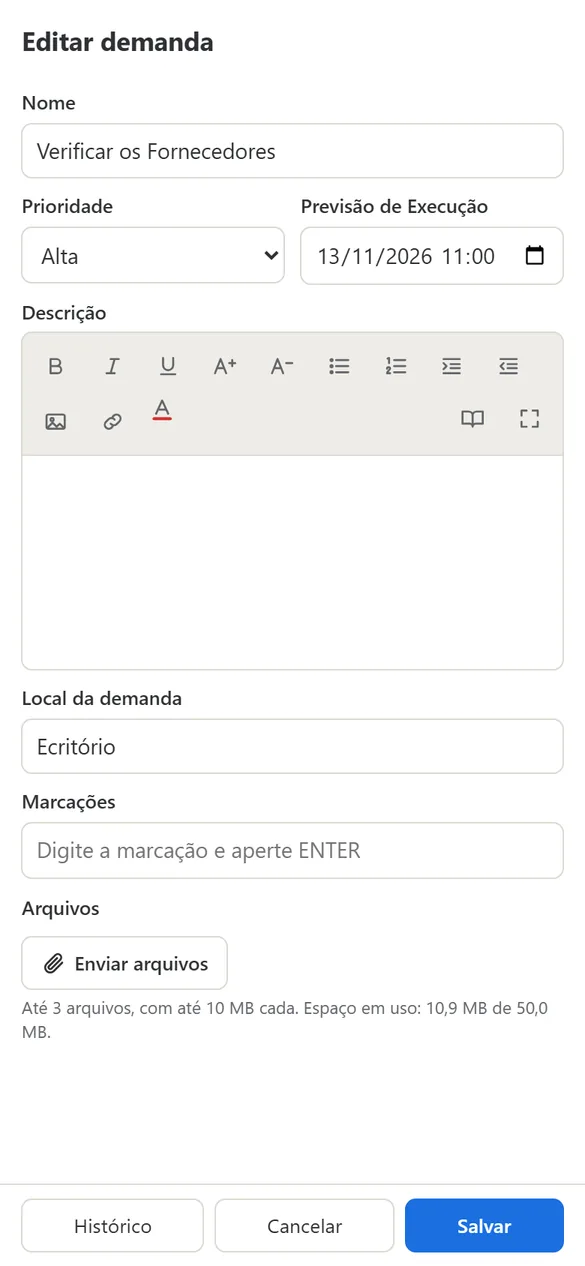
Clique em um cartão para abrir a caixa dele. À esquerda ficam os dados; à direita, a descrição.
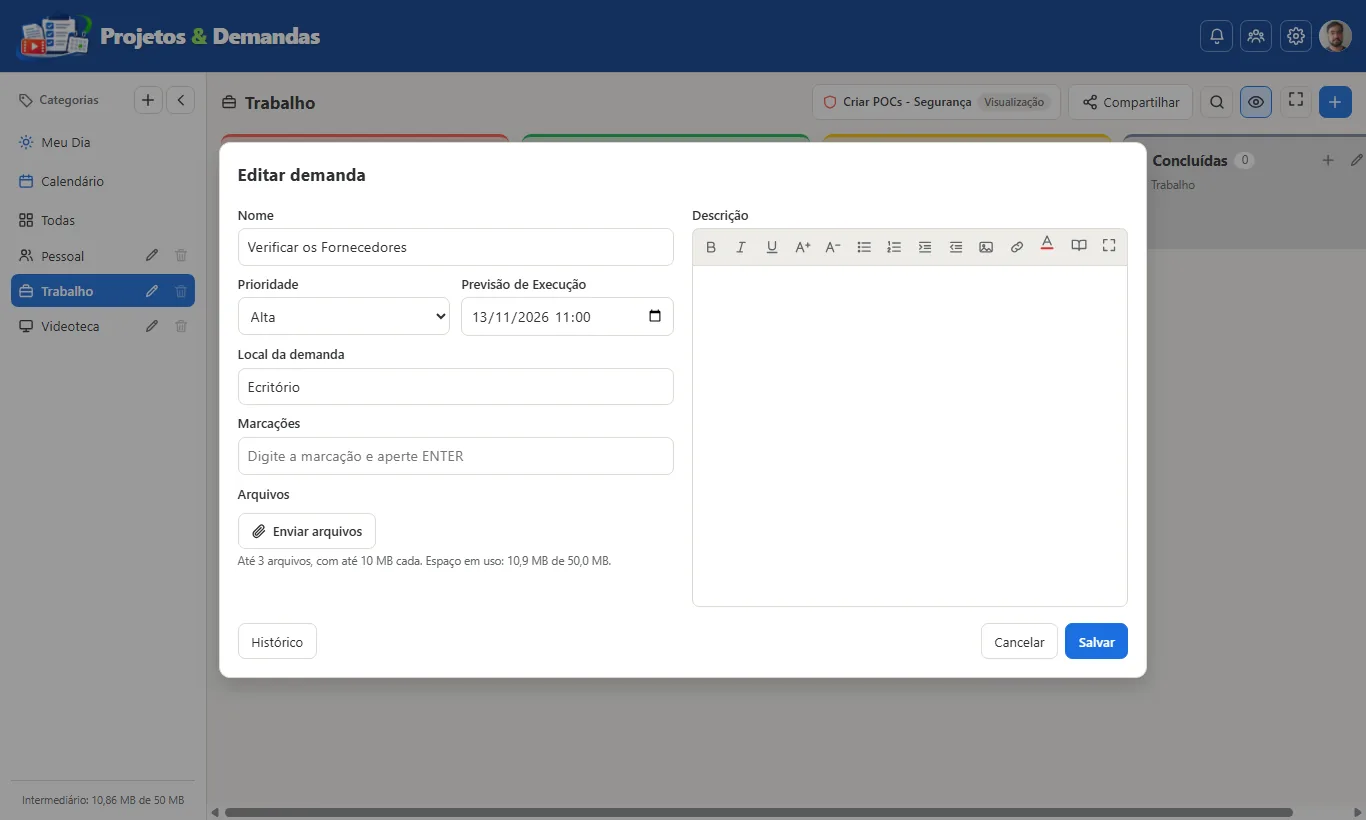
- Nome, Prioridade (Baixa, Média ou Alta, que dá a cor da borda do cartão) e Previsão de Execução, com data e hora.
- Local da demanda: onde ela acontece, como Escritório ou Casa.
- Marcações: digite e aperte ENTER para cada uma. Elas aparecem no cartão e entram na pesquisa.
- Arquivos: até 3 por cartão. O download é feito pela caixa, e o lápis renomeia o arquivo.
- Descrição: negrito, itálico, sublinhado, tamanhos, recuos, cores, links e imagens. O botão de tela cheia amplia o editor, e o do livro mostra o texto como ele vai ficar.
Cartão vencido fica com a data em vermelho até ser concluído.
Lista de tarefas
Ideal para compras, checklists e passos de um processo. No lugar da descrição, a caixa traz as tarefas.
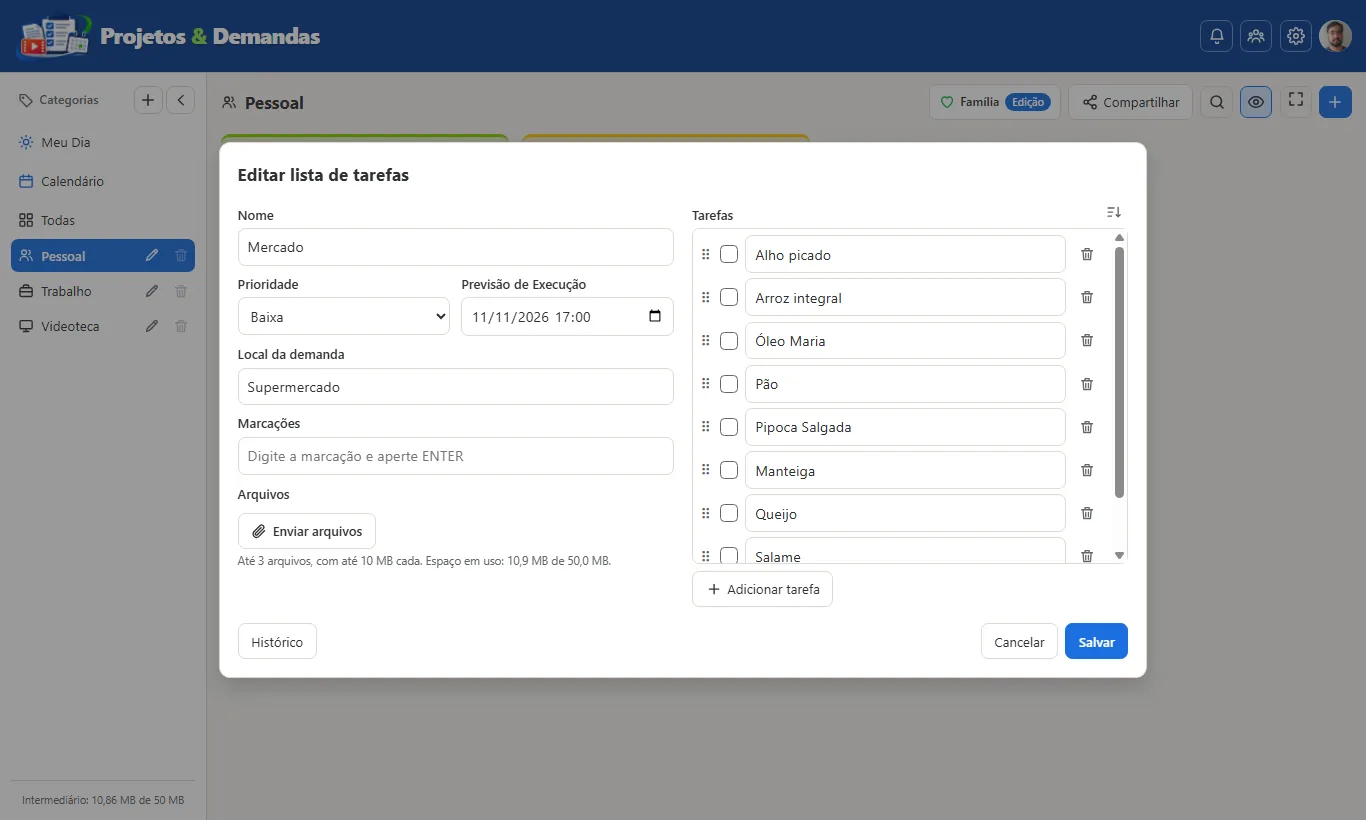
- Clique em Adicionar tarefa e escreva cada item. Marque as que já foram feitas: elas ficam riscadas. A lixeira, à direita, remove a tarefa.
- Arraste uma tarefa para mudar a ordem. No celular, use a alça à esquerda.
- O botão ao lado do título Tarefas coloca tudo em ordem alfabética.
- No quadro, o cartão mostra a barra de progresso e as 3 primeiras tarefas.
- Quando todas as tarefas são marcadas, a lista é concluída sozinha ao salvar.
Cartão de contexto
Começa com os campos da demanda (nome, prioridade, previsão, local e marcações). Em Adicionar ao cartão, você acrescenta as seções de que precisa.
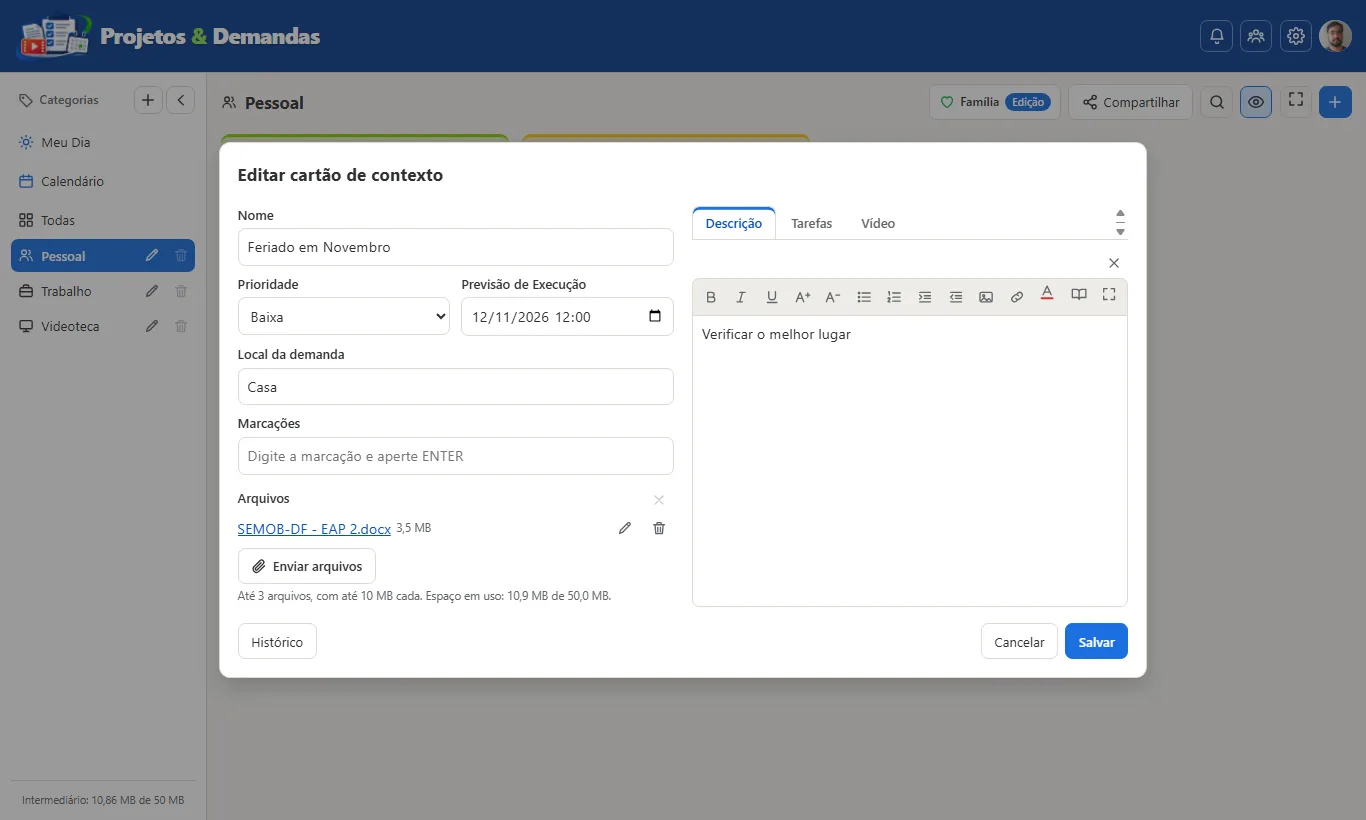
- Retire uma seção pelo ×. Ao salvar, o conteúdo dela é apagado.
- A seção Arquivos só sai depois que os arquivos forem excluídos.
- No quadro, o cartão mostra a descrição, o progresso do checklist e o vídeo em tamanho reduzido.
Vídeos
Escolha Cartão - Vídeo, cole o endereço de um vídeo do YouTube ou do Vimeo e clique em Receber Informações. O título, o autor, a duração, a data de publicação e a descrição vêm sozinhos.
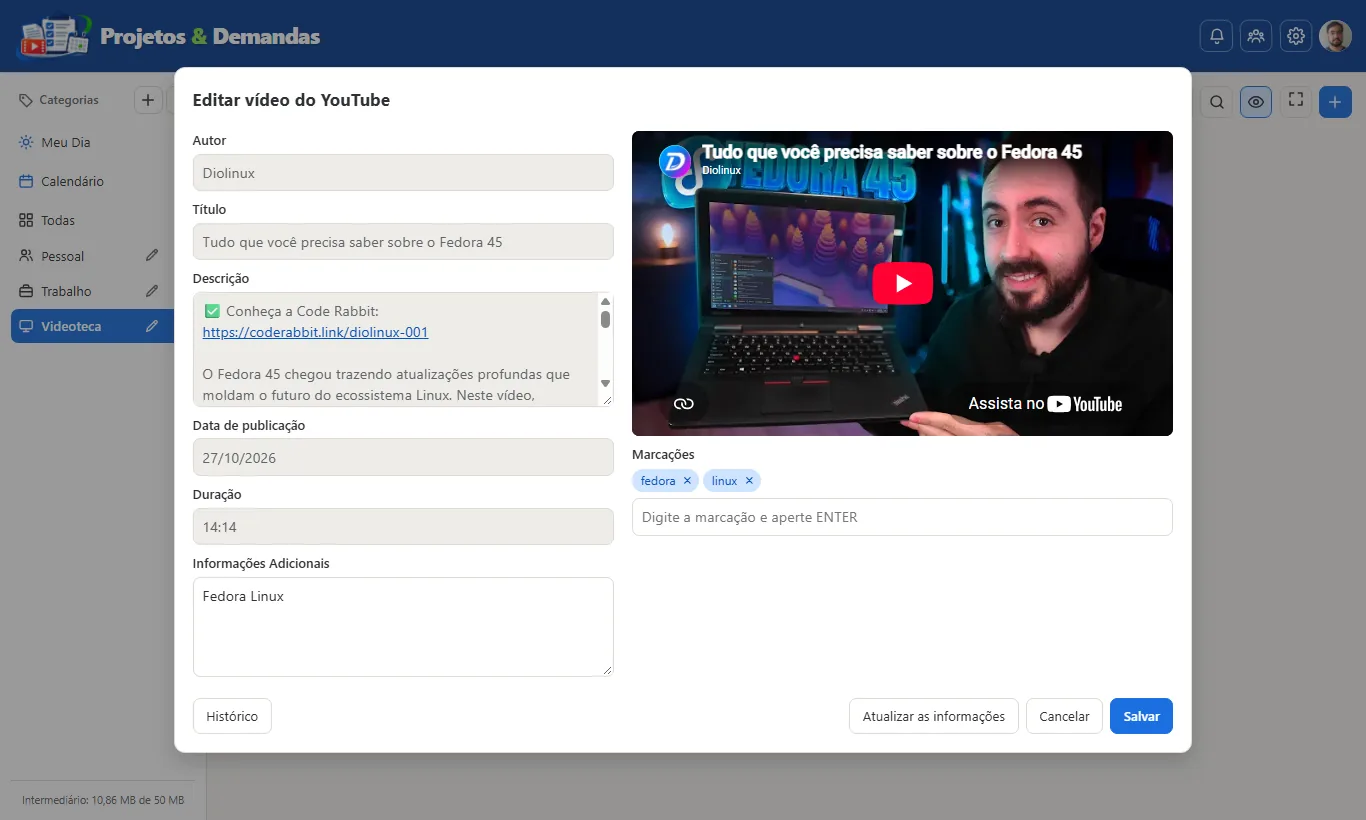
- Só as Informações Adicionais e as marcações são suas: use-as para anotar o que importa no vídeo.
- Atualizar as informações busca de novo o título, a descrição e a duração.
- O botão Simplificar do cartão deixa a miniatura menor, com o título ao lado.
Arrastar, concluir e ocultar
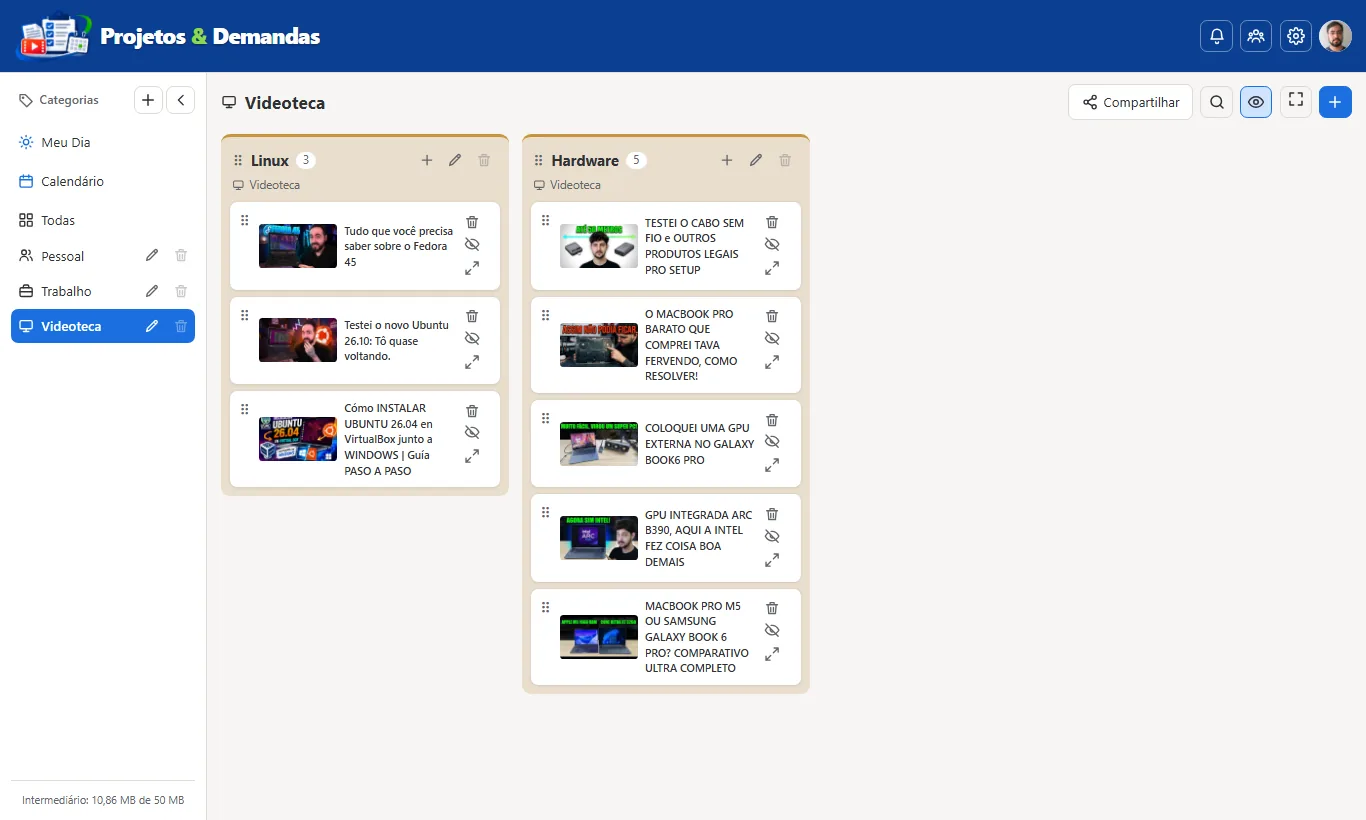
- Arrastar: pegue o cartão e solte em outro projeto ou em outra posição. No celular, use a alça (os seis pontinhos).
- Concluir: o ícone de visto do cartão marca a demanda como concluída e a tira do quadro. Ela deixa de gerar alertas.
- Ocultar: o ícone do olho cortado esconde o cartão sem concluí-lo.
- Exibir as ocultas: o botão do olho, no alto do quadro, mostra de novo os cartões ocultos e concluídos. Clique outra vez no ícone do cartão para trazê-lo de volta.
- Excluir: a lixeira apaga o cartão, os arquivos e o histórico, depois de uma confirmação.
Pesquisar
Clique na lupa, digite o termo e aperte ENTER. A pesquisa olha o nome, o local, a descrição, as marcações, os itens dos checklists e os dados dos vídeos, sem diferenciar maiúsculas nem acentos.
Responsável e histórico
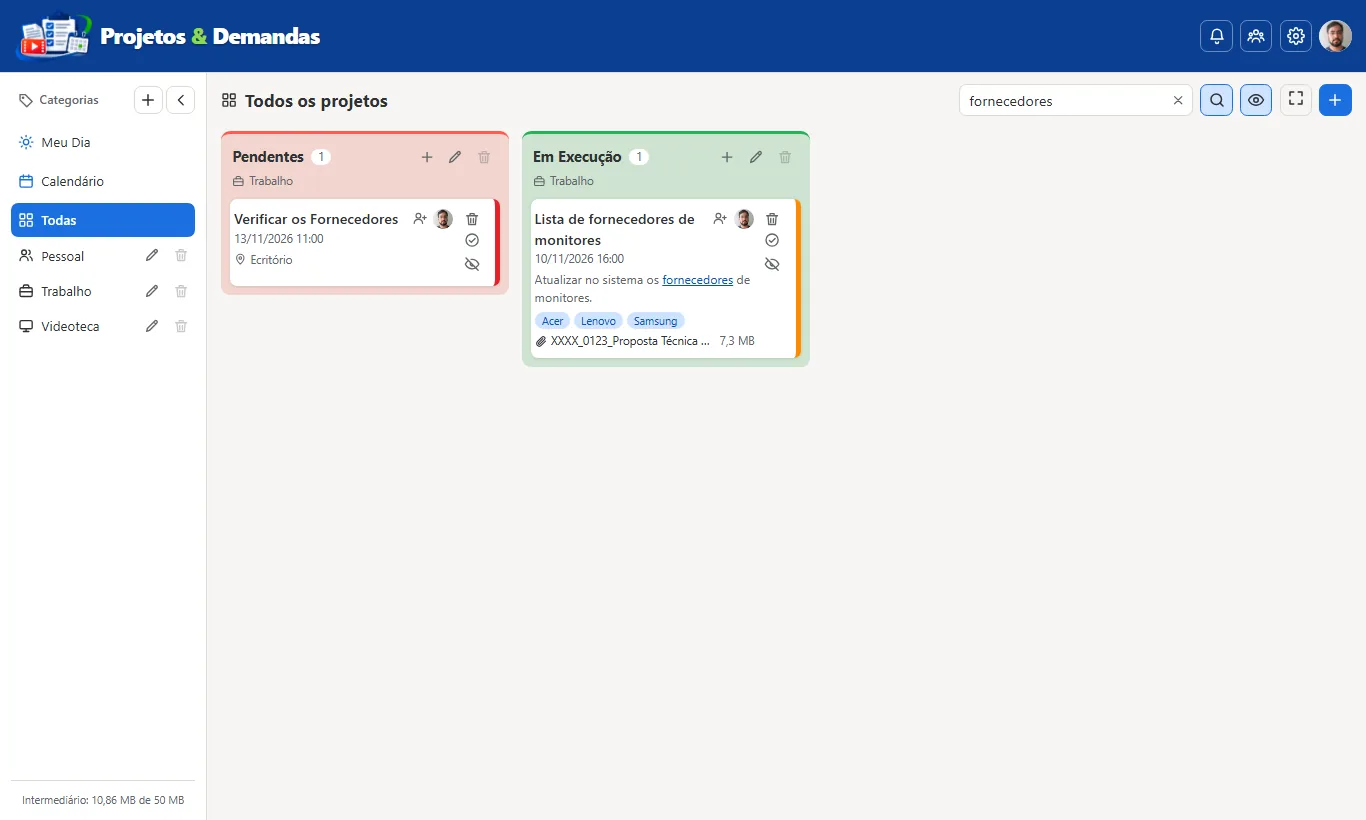
No canto do cartão aparece o ícone do proprietário (quem é dono do projeto). O ícone com o sinal de mais, ao lado, escolhe um responsável entre as pessoas com acesso à categoria.
O botão Histórico, na caixa do cartão, mostra quem criou, alterou, moveu, concluiu ou trocou o responsável, e recebe comentários de quem pode editar.
Meu Dia
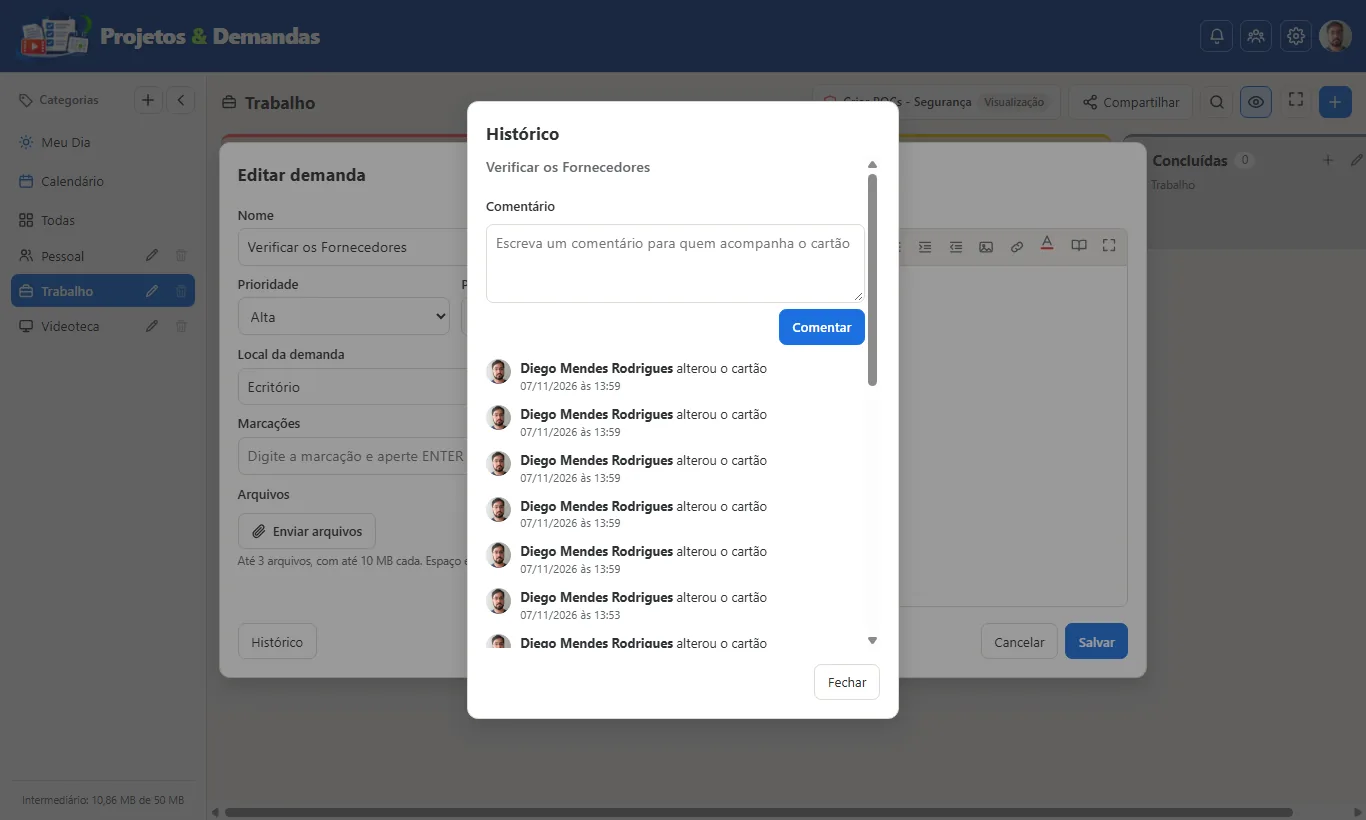
O primeiro item da barra lateral. Reúne, de todas as categorias, as demandas atrasadas, as de hoje, as de amanhã e as dos próximos 7 dias, inclusive aquelas em que você é o responsável. Clique em uma para abri-la no quadro.
Calendário
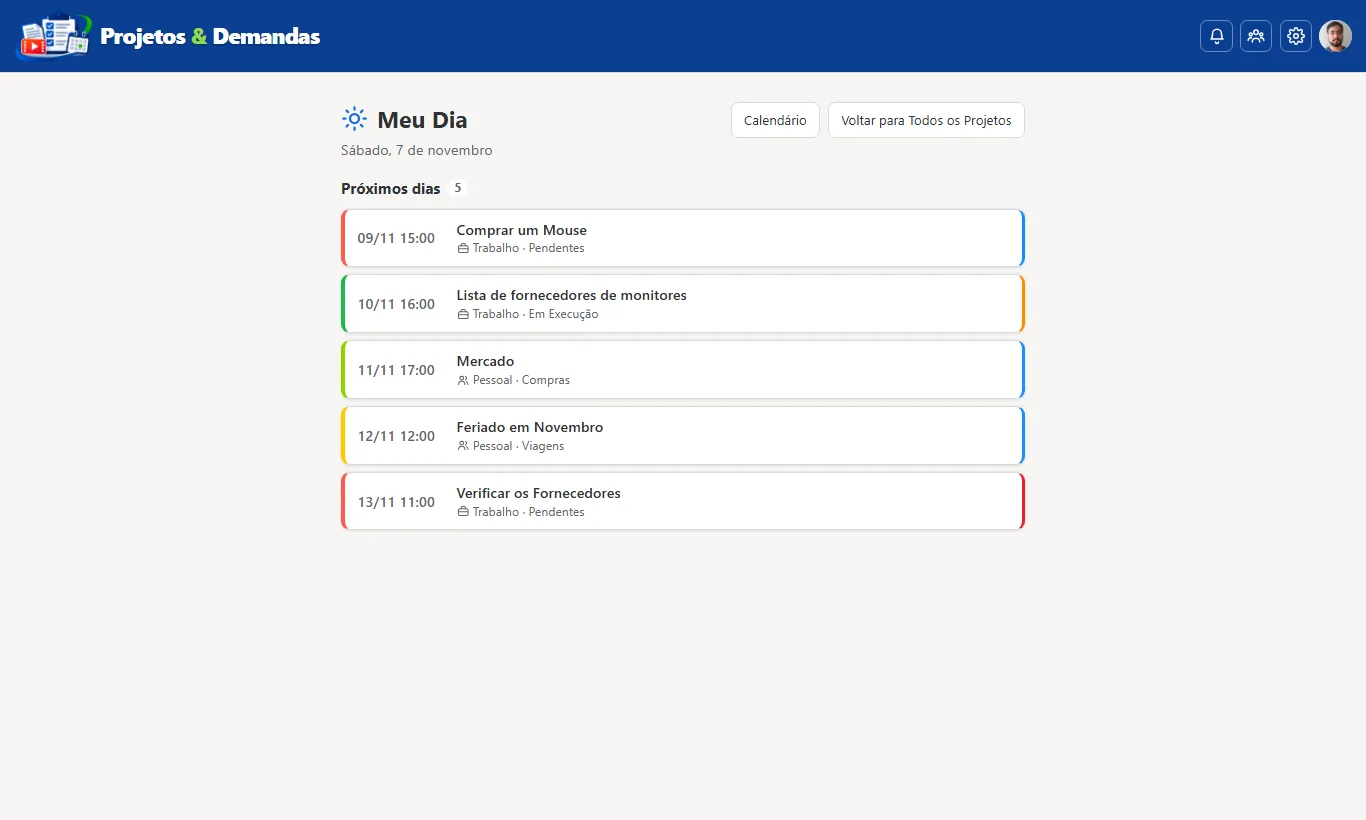
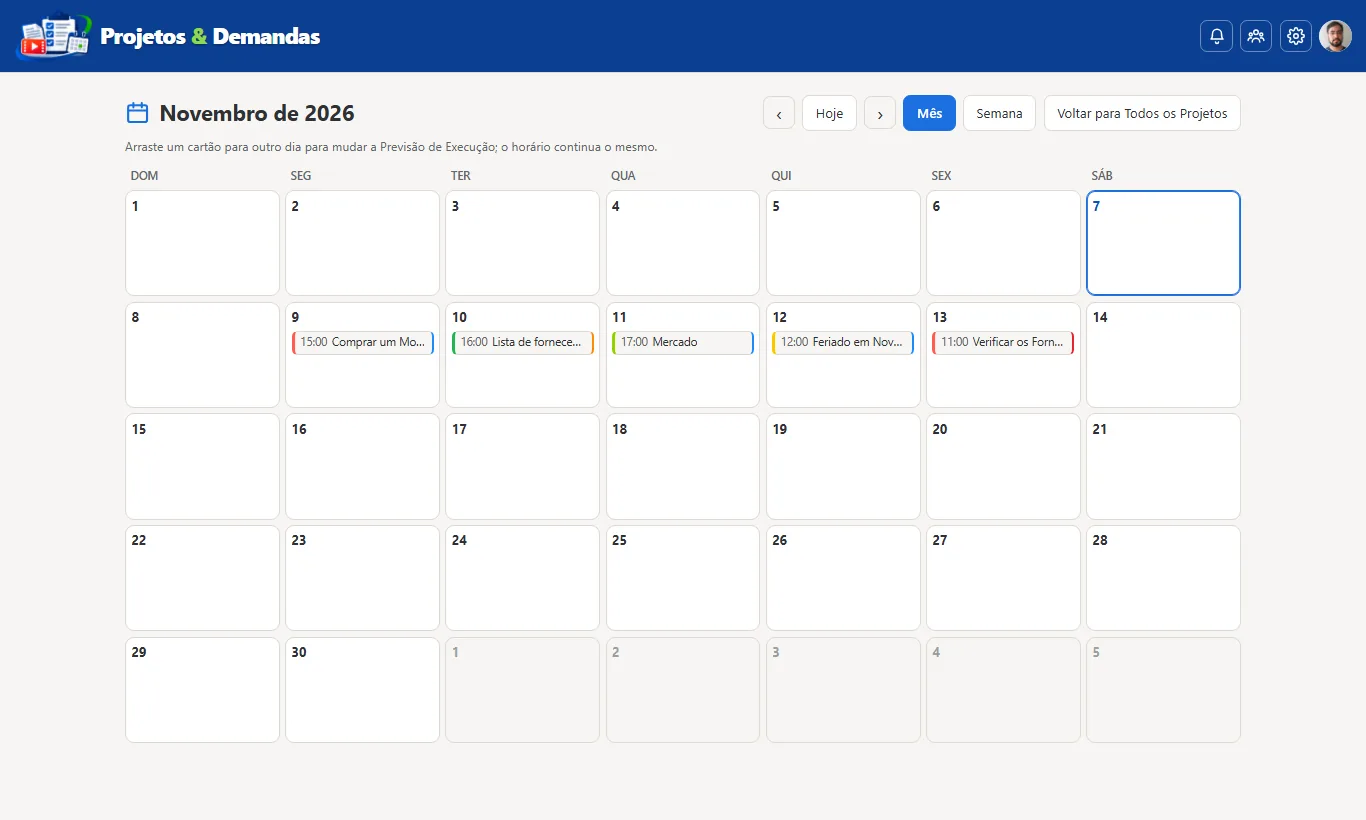
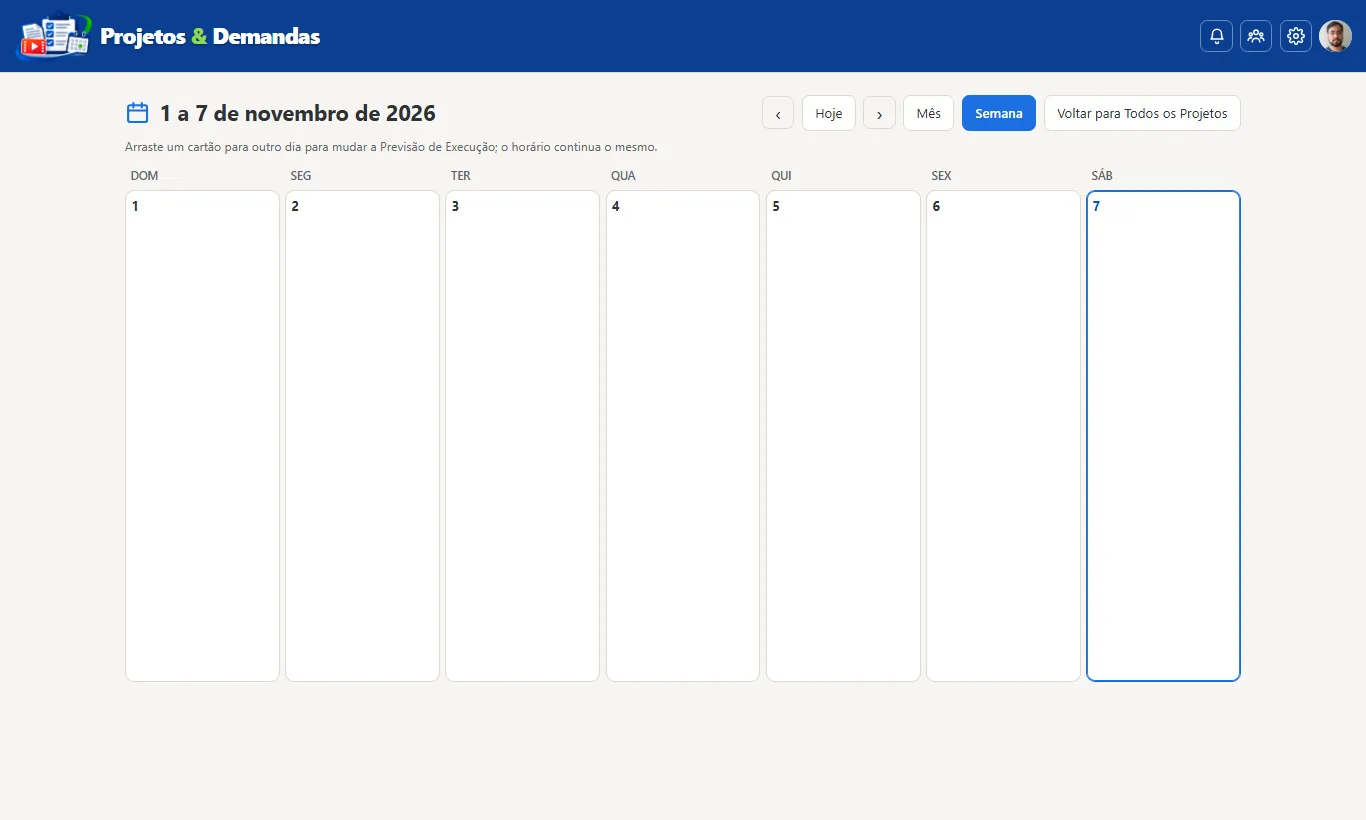
Mostra os cartões com previsão no mês ou na semana. Use as setas para navegar e Hoje para voltar. Arraste um cartão para outro dia: a data muda e o horário continua o mesmo.
Grupos e compartilhamento
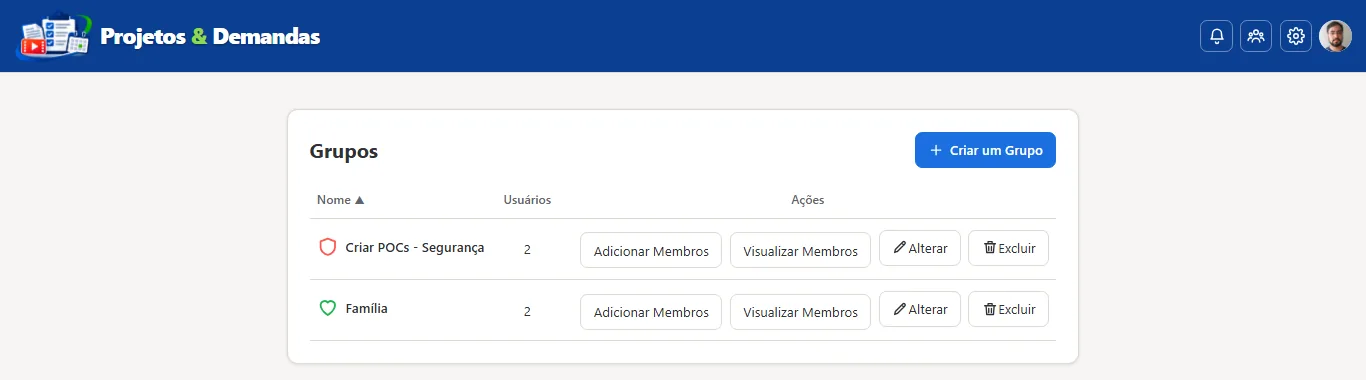
O ícone de pessoas, no cabeçalho, abre os Grupos. Crie um grupo, escolha o ícone, a cor e quem pode entrar, e adicione os membros pelo e-mail completo.
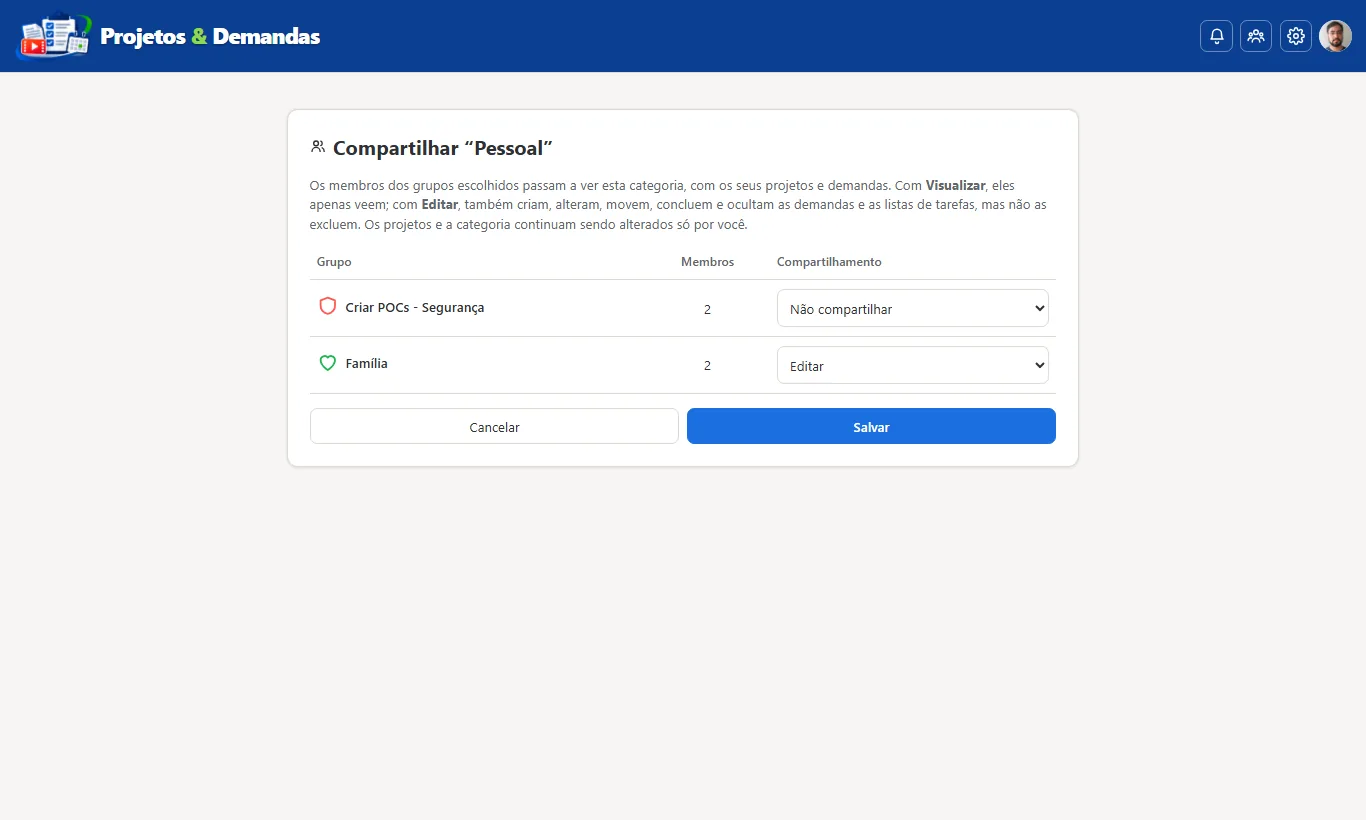
Com a categoria aberta, o botão Compartilhar, no alto do quadro, libera a categoria para os seus grupos:
- Visualização: os membros veem os cartões, mas não alteram nada.
- Edição: os membros criam, alteram, movem, concluem e ocultam cartões e enviam arquivos. Excluir cartões e mexer nos projetos continua só com você.
Quem recebe a categoria a encontra em Compartilhadas comigo, na barra lateral. As mudanças de cada pessoa aparecem no quadro das outras sem recarregar a página.
Meu Perfil e avisos
Abra o seu ícone, no canto superior direito, e escolha Meu Perfil. No mesmo menu ficam Alterar a Senha, este Manual e o Atendimento, para falar com a nossa equipe.
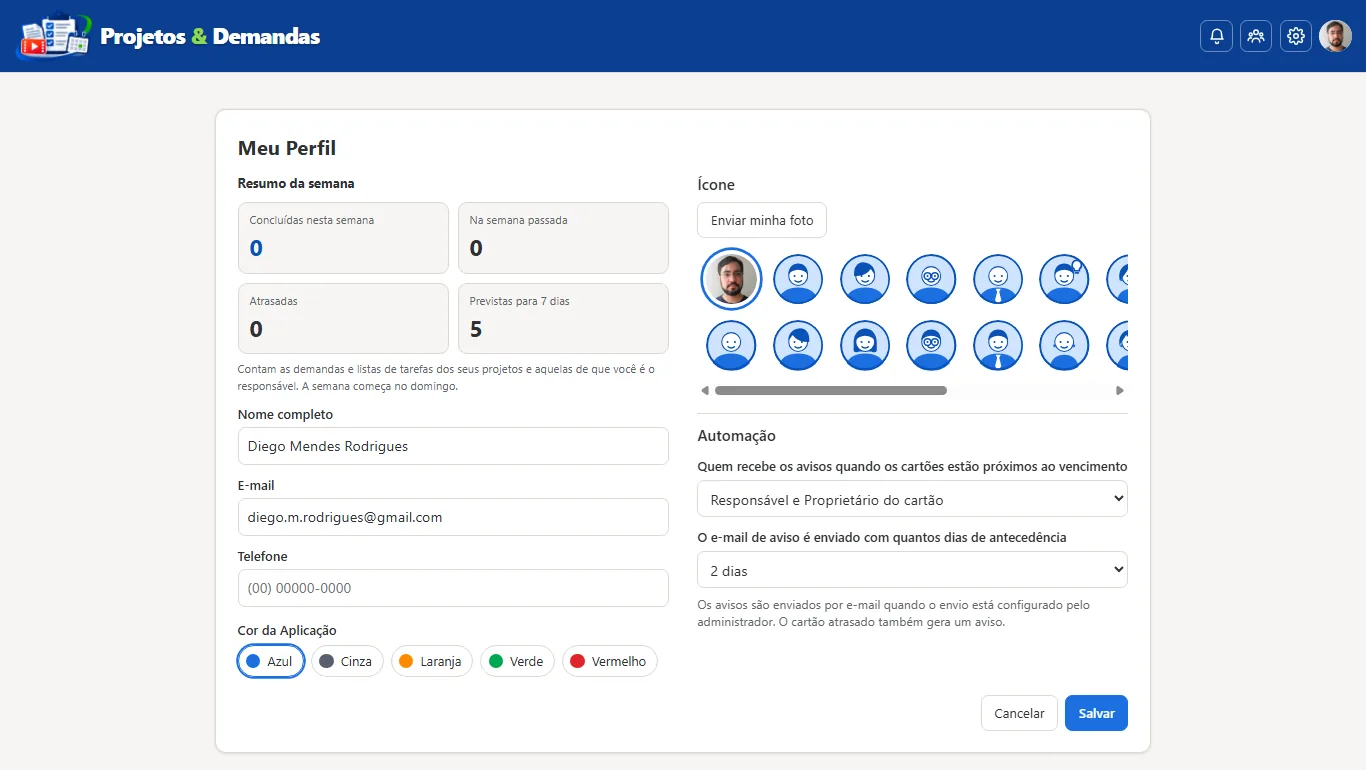
- Resumo da semana: concluídas nesta semana e na anterior, atrasadas e previstas para 7 dias.
- Cor da Aplicação: Azul, Cinza, Laranja, Verde ou Vermelho. A cor muda na hora e fica gravada ao salvar.
- Ícone: escolha um dos desenhos ou use Enviar minha foto, ajuste o enquadramento e confirme.
- Automação: defina quem recebe os avisos por e-mail (só você ou também o responsável) e com quantos dias de antecedência.
Modo foco e atalhos
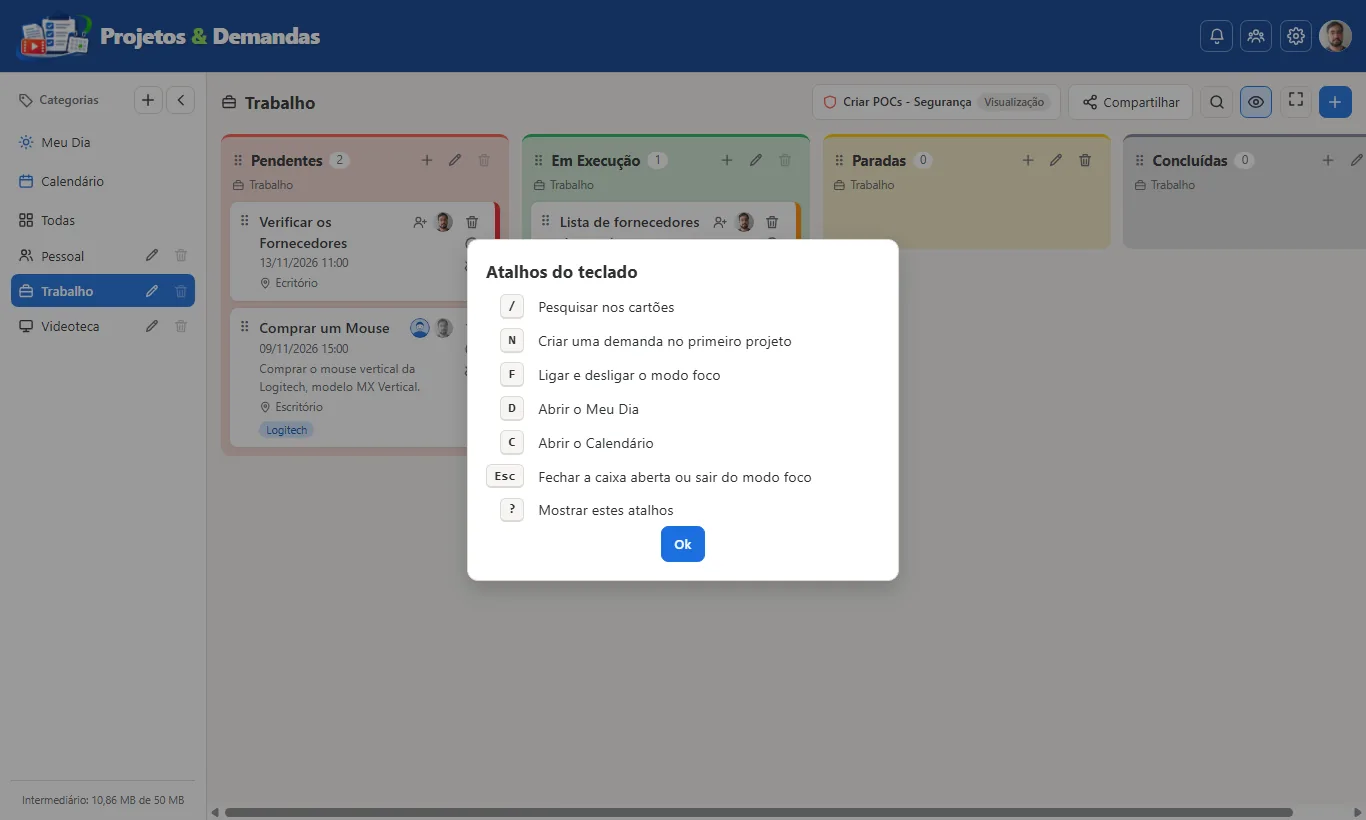
O botão de tela cheia, no alto do quadro, liga o modo foco: só os projetos ficam na tela. O Esc desliga. Aperte ? para ver todos os atalhos do teclado.
No celular e como aplicativo
No celular, as categorias viram uma faixa no alto, e as caixas ocupam a tela inteira. Para arrastar um cartão, use a alça.
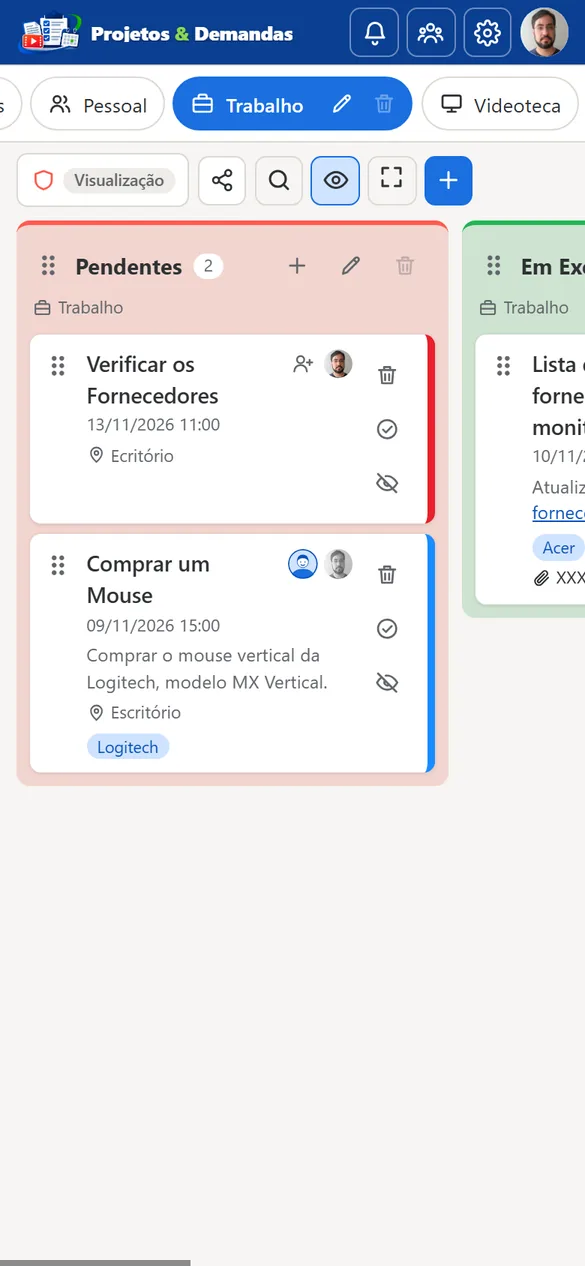
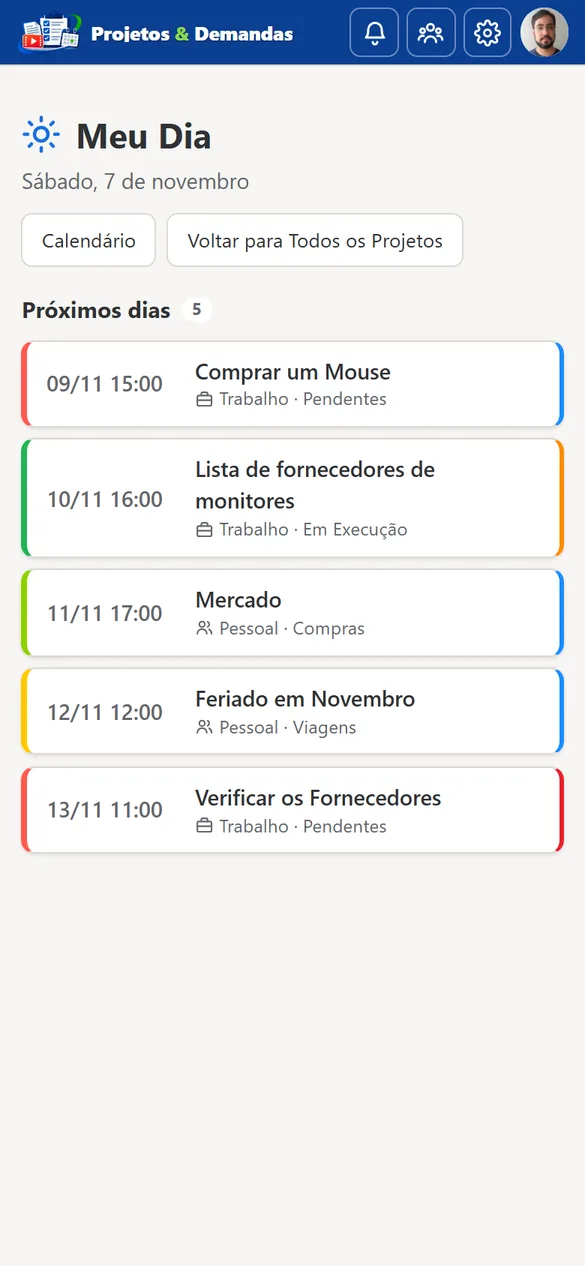
Para instalar como aplicativo, abra o seu ícone e escolha Instalar o aplicativo (quando o navegador permitir), ou use a opção Adicionar à tela inicial do navegador. O aplicativo traz atalhos para o Meu Dia e o Calendário.
Plano e espaço
Cada conta tem um plano, com o espaço para os arquivos e a quantidade de categorias, projetos e cartões. Os ocultos e os concluídos também contam. Veja os detalhes em Planos.
O plano também define a exclusão por inatividade: a conta que fica sem nenhum acesso por mais tempo que o prazo do plano é excluída com todas as informações, os arquivos e as imagens. Três dias antes, um e-mail avisa a data, e basta entrar no sistema para manter a conta.
Ficou alguma dúvida? Fale com a gente pelo Atendimento.